
Inhaltsverzeichnis:
Dieser Guide zeigt dir, wie du archivierte Instagram Stories anzeigen, teilen, als Highlight speichern und herunterladen kannst – Schritt für Schritt erklärt für iOS und Android.
Ende 2017 führte Instagram eine Funktion ein, mit der deine kurzlebigen Instagram Stories automatisch in einem privaten Archiv gespeichert werden. Davor verschwanden Stories nach 24 Stunden für immer – doch nicht jeder wollte auf diese wertvollen Fotos und Videos verzichten. Wenn du regelmäßig Stories postest, hast du damit Zugriff auf einen kompletten Verlauf deiner Inhalte – auch wenn du es vielleicht noch gar nicht wusstest.
Im Instagram Stories Archiv kannst du frühere Inhalte anzeigen, freigeben und herunterladen. Besonders praktisch: Du kannst direkt aus dem Archiv heraus ein Highlight erstellen. All das funktioniert sowohl auf dem iPhone als auch auf Android-Geräten.
Instagram Stories Archiv: Anzeigen, Teilen und Herunterladen (Guide 2026)
Wie kann ich archivierte Stories anzeigen?
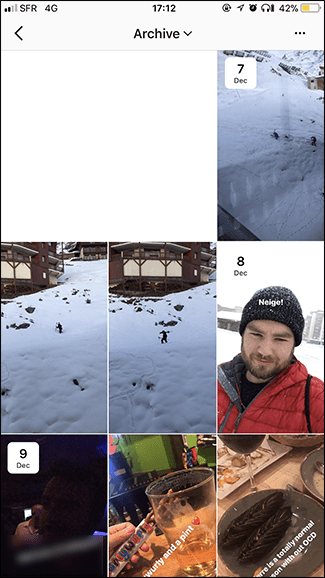
Tippe auf die Registerkarte Profil unten rechts in der Instagram-App und dann auf das Archivsymbol (die Rückwärts-Uhr) oben in deinem Profil, um auf deine archivierten Inhalte zuzugreifen.
Wenn du deine archivierten Stories siehst oder einen Bildschirm mit der Beschreibung „Zu deinen Stories hinzufügen“ oder „Stories automatisch speichern“, bist du bereits an der richtigen Stelle. Falls stattdessen archivierte Beiträge angezeigt werden, tippe auf den Pfeil nach unten neben „Archiv“ (iOS) oder „Posts Archive“ (Android) ganz oben und wähle dann „Stories“ oder „Stories Archive“.
Hinweis: Das Archiv reicht zurück bis zum 5. Dezember 2017, dem Zeitpunkt, an dem Instagram die Archivierungsfunktion aktiviert hat. Wenn du keine Inhalte siehst und nur die Meldung „Stories automatisch speichern“ erscheint, hast du die Option „Im Archiv speichern“ vermutlich deaktiviert.
Hat ein Foto oder Video ein Datum, markiert das den Beginn einer Story – tippe darauf, um die gesamte Story abzuspielen. Du kannst aber auch auf einzelne, nicht datierte Elemente tippen, um jedes Foto oder Video separat anzusehen.
Wie teile ich archivierte Stories mit anderen?
Am unteren Rand des Archivs findest du den Abschnitt Erinnerungen. Dort werden dir Beiträge und Stories angezeigt, die vor genau einem Jahr veröffentlicht wurden. Wenn du am gleichen Tag im Vorjahr nichts gepostet hast, bleibt dieser Bereich leer.
Möchtest du ein einzelnes archiviertes Story-Element teilen, tippe auf das entsprechende Foto oder Video. Es trägt dann ein „Erinnerungen“- oder „An diesem Tag“-Datum, das sich nicht entfernen lässt. Tippe anschließend unten auf das Teilen-Symbol, um es in deiner Story zu veröffentlichen oder direkt mit Freunden und Familie zu teilen.
Instagram bietet dabei mehrere Optionen:
- Zu deiner eigenen Story hinzufügen
- Mit deinen engen Freunden teilen
- Als Direktnachricht an eine einzelne Person senden
Zusätzlich kannst du ein archiviertes Story-Element als regulären Instagram-Post veröffentlichen. Tippe dazu auf das Drei-Punkte-Menü (⋯) auf dem Bild oder Video und wähle „Als Beitrag teilen“. Danach kannst du es zuschneiden, einen Filter anwenden und für deinen regulären Instagram-Feed freigeben.
Hinweis für iOS-Nutzer: Du kannst den Link zu einer ganzen Story im Archiv kopieren – allerdings können nur du selbst die Inhalte ansehen, niemand sonst.
Wie erstelle ich Highlights aus archivierten Stories?
Möchtest du ein Highlight aus archivierten Stories erstellen, tippe beim Anschauen eines Fotos oder Videos einfach auf die Schaltfläche „Highlight“.
Alternativ geht das auch direkt aus der Archivansicht: Tippe auf das Drei-Punkte-Menü (⋯) oben rechts im Archiv und wähle „Highlight erstellen“. Du kannst dann einzelne Bilder und Videos auswählen. Wenn genug Daten im Archiv vorhanden sind, schlägt Instagram passende Highlights automatisch vor – praktisch, um dein Profil schnell aufzuwerten.
Wie lade ich archivierte Stories herunter?
Falls du deine Stories beim ersten Posten nicht gespeichert hast, kannst du das im Archiv nachholen. Tippe einfach auf ein Foto oder Video, wähle das Drei-Punkte-Menü (⋯) und tippe auf „Foto speichern“ oder „Video speichern“. Die Datei wird dann direkt in der Standard-Fotobibliothek deines Smartphones gespeichert.
Häufige Fragen zum Instagram Stories Archiv
Wie lange werden Instagram Stories im Archiv gespeichert?
Instagram speichert Stories im Archiv unbegrenzt lange – vorausgesetzt, die Funktion ist in den Einstellungen aktiviert. Das Archiv reicht bis zum 5. Dezember 2017 zurück, dem Tag, an dem Instagram die Archivierungsfunktion eingeführt hat.
Kann ich das automatische Archivieren von Stories deaktivieren?
Ja. Gehe in den Instagram-Einstellungen auf „Archivieren und Herunterladen“ und deaktiviere dort die Option „Stories im Archiv speichern“. Bereits archivierte Inhalte bleiben dabei erhalten.
Können andere mein Stories Archiv sehen?
Nein. Das Archiv ist vollständig privat und nur für dich sichtbar. Andere Nutzer haben keinen Zugriff darauf – auch nicht, wenn dein Profil öffentlich ist.
Funktioniert das Stories Archiv auf iPhone und Android?
Ja, das Stories Archiv funktioniert auf beiden Betriebssystemen. Die Menübezeichnungen können je nach Gerät leicht unterschiedlich sein, die Grundfunktionen sind jedoch identisch.
Was ist der Unterschied zwischen Archiv und Highlights?
Das Archiv ist ein privater Speicher für alle deine Stories. Highlights hingegen sind ausgewählte Story-Sammlungen, die du dauerhaft und öffentlich auf deinem Profil anzeigen kannst – direkt unter deiner Bio.